A. Cara mengekspor hasil inputan E-Formulir Statistik ke dalam bentuk pdf (Google Chrome)
Sebagai contoh kita menggunakan tutorial E-Form Statistik Paroki, cara ini juga berlaku untuk E-Formulir Statistik Sekolah Katolik, Tarekat Hidup Bakti & Imam Diosesan.
- Buka link E-Formulir dan pastikan data sudah terisi sesuai keadaan data tahun 2025 (1 Januari 2025 – 31 Desember 2025)
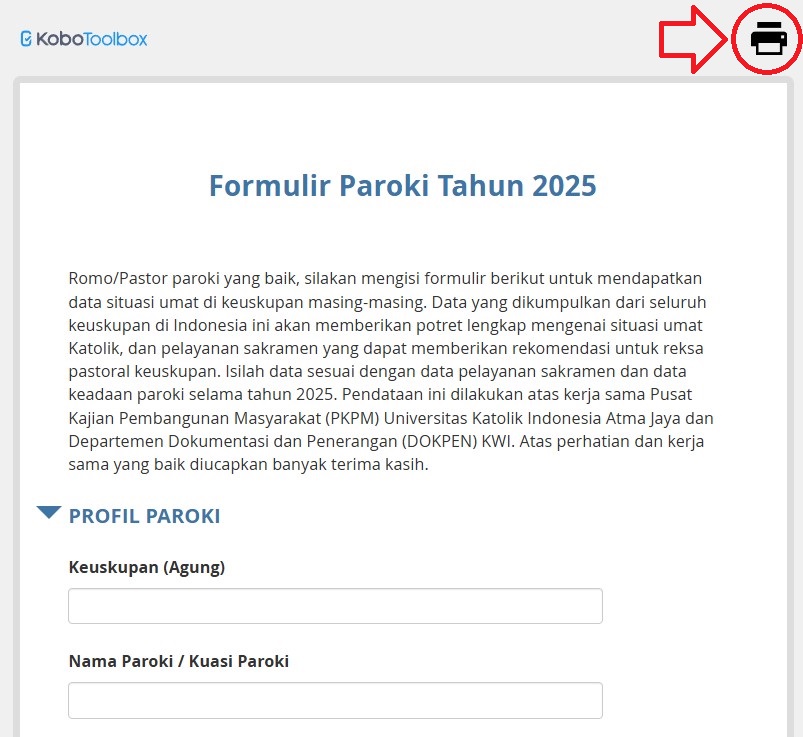
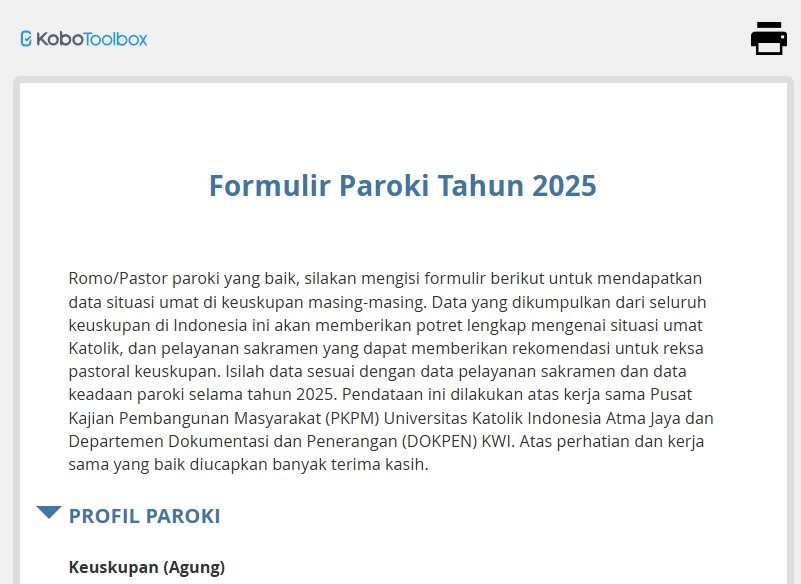
- Lalu sebelum menekan tombol Submit, silahkan klik ikon printer yang terletak di bagian paling atas sudut kanan E-Formulirnya seperti terlihat pada Gambar a (panah merah).

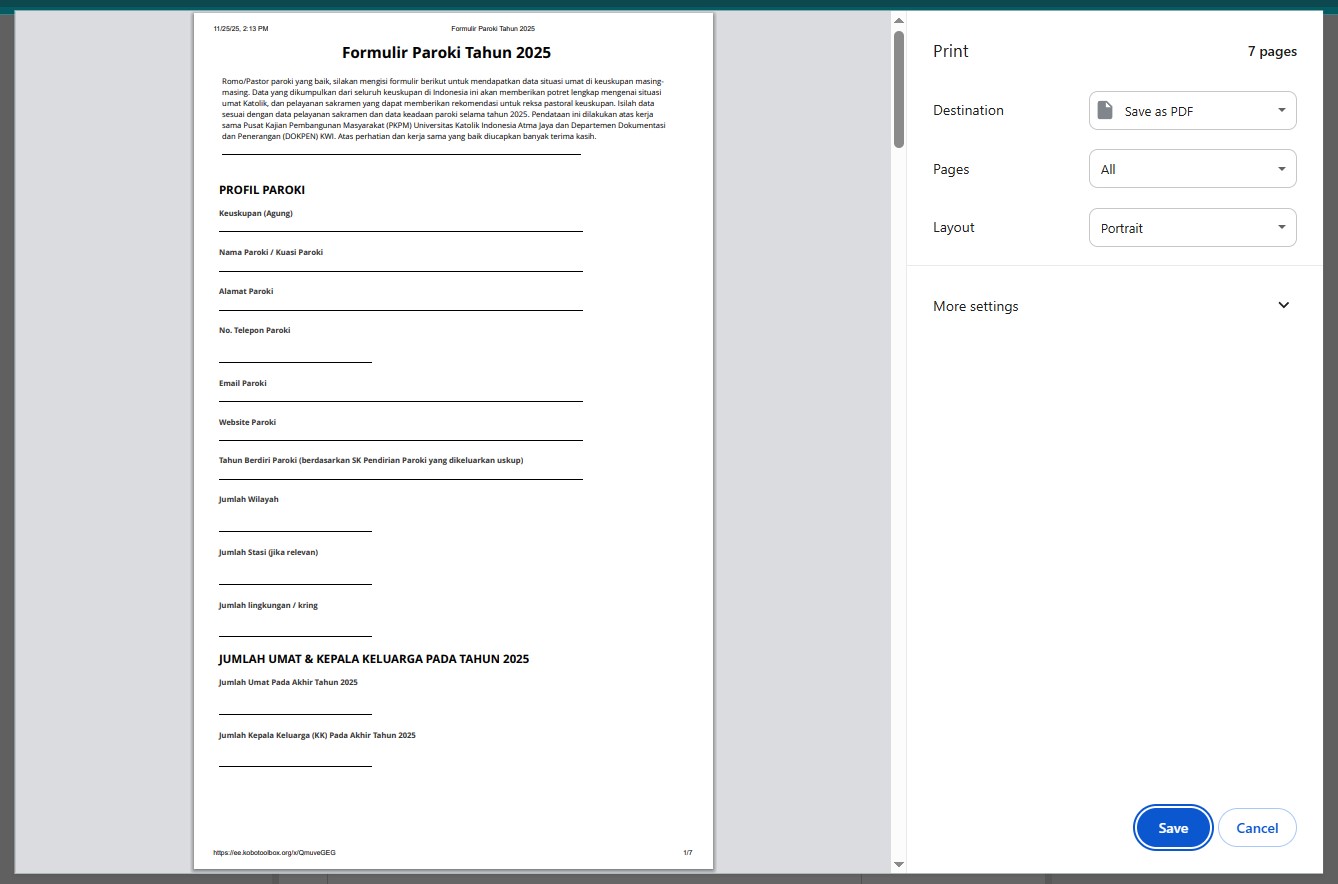
Gambar a - Kemudian akan muncul kotak dialog print seperti Gambar b:
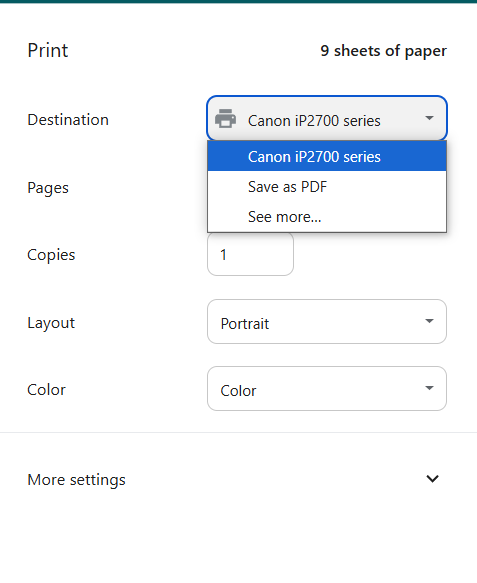
Gambar b - Klik pada bagian Destination pada kotak Print di sebelah kanan untuk memilih jenis printernya, kemudian akan muncul pilihan seperti Gambar c.
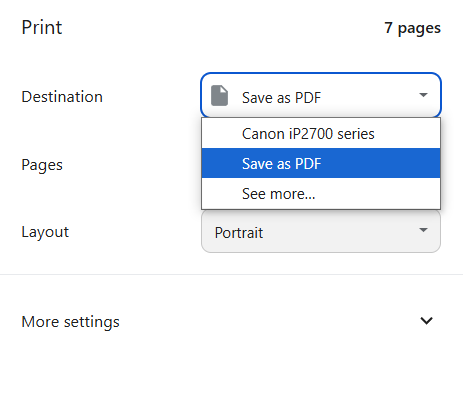
Gambar c - Setelah itu, klik pilihan Save as PDF seperti Gambar d di bawah ini.
Gambar d - Lalu bagian Destinationnya berubah menjadi seperti Gambar e.
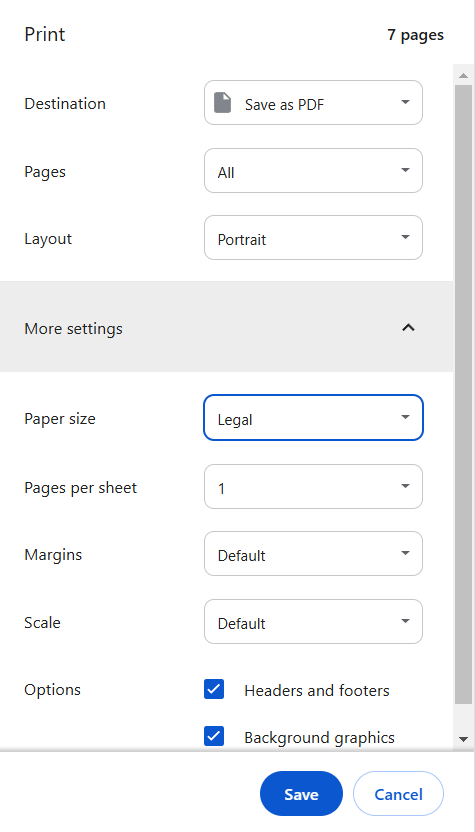
Gambar e Pada Gambar e, bisa disesuaikan Paper size jadi Legal atau F4 dan pengaturan lainnya kami sarankan untuk membiarkan default saja.
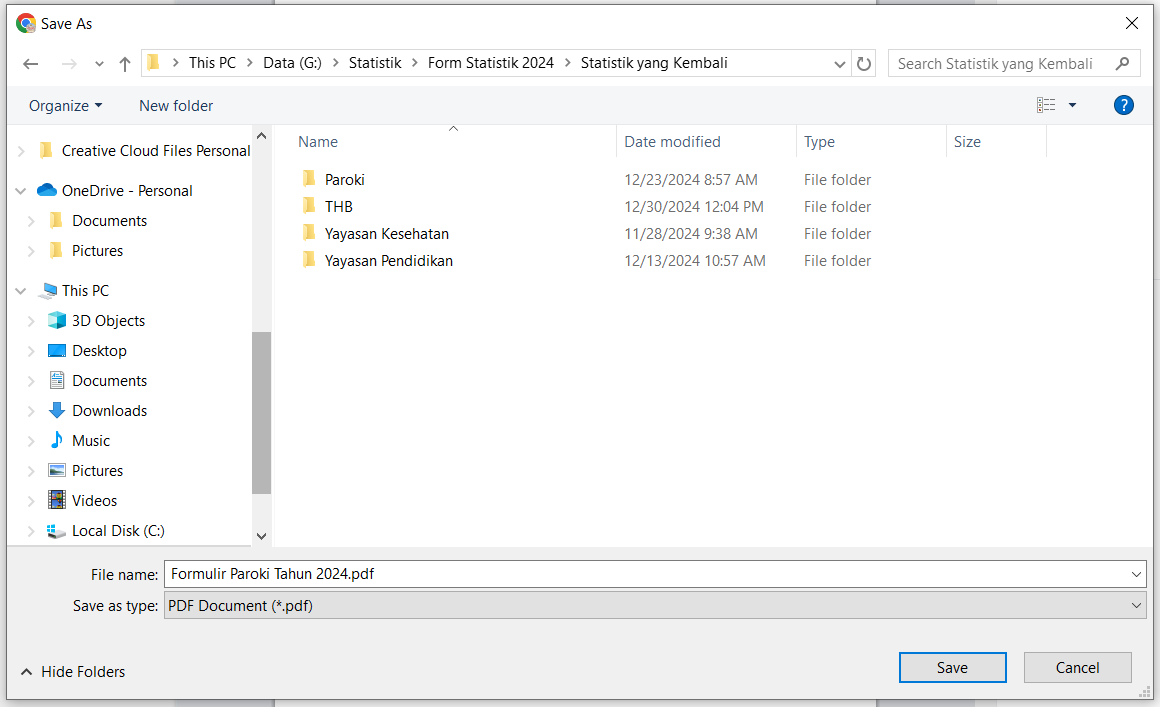
- Kemudian klik Save (Gambar e) lalu muncul kotak dialog Save as seperti Gambar f di bawah ini, tentukan file name dan dimana lokasi penyimpanan file PDF E-Formulirnya yang akan disimpan di komputer kita.
Gambar f - Setelah itu klik Save (pada Gambar f), file PDF hasil isian E-Formulir sudah tersimpan di komputer kita. Lalu akan muncul kembali tampilan awal E-Formulir Paroki Tahun 2025 seperti gambar di bawah ini:
- Pastikan file PDFnya sudah tersimpan di komputer kita dengan membukanya di File Eksplorer pada komputer kita.
- Setelah sudah dipastikan file PDFnya telah tersimpan di komputer maka silahkan diklik tombol Submit pada bagian paling bawah E-Formulir tersebut.
Jika sudah melakukan submit sebelumnya, silahkan tinggalkan E-Form ini tanpa menekan tombol submit agar tidak terjadi dua kali submit.
Terima kasih atas perhatiannya.Salam, Sekretariat KAM